【Python】Python入門 文字列と数字の出力 #14
しばらくサボってました。
理由は、例のウイルスです。
職場が変わったり、テレワークになったりと
やばいぐらい毎日がワタワタとしております今日この頃。
早く収束してくれることを願っております。
今日は文字列と数字を出力したのをやっていく。
JavaScriptでは簡単にできたけど。
Pythonではそうは行かないらしい。
ではいこう。
【エラーになる】
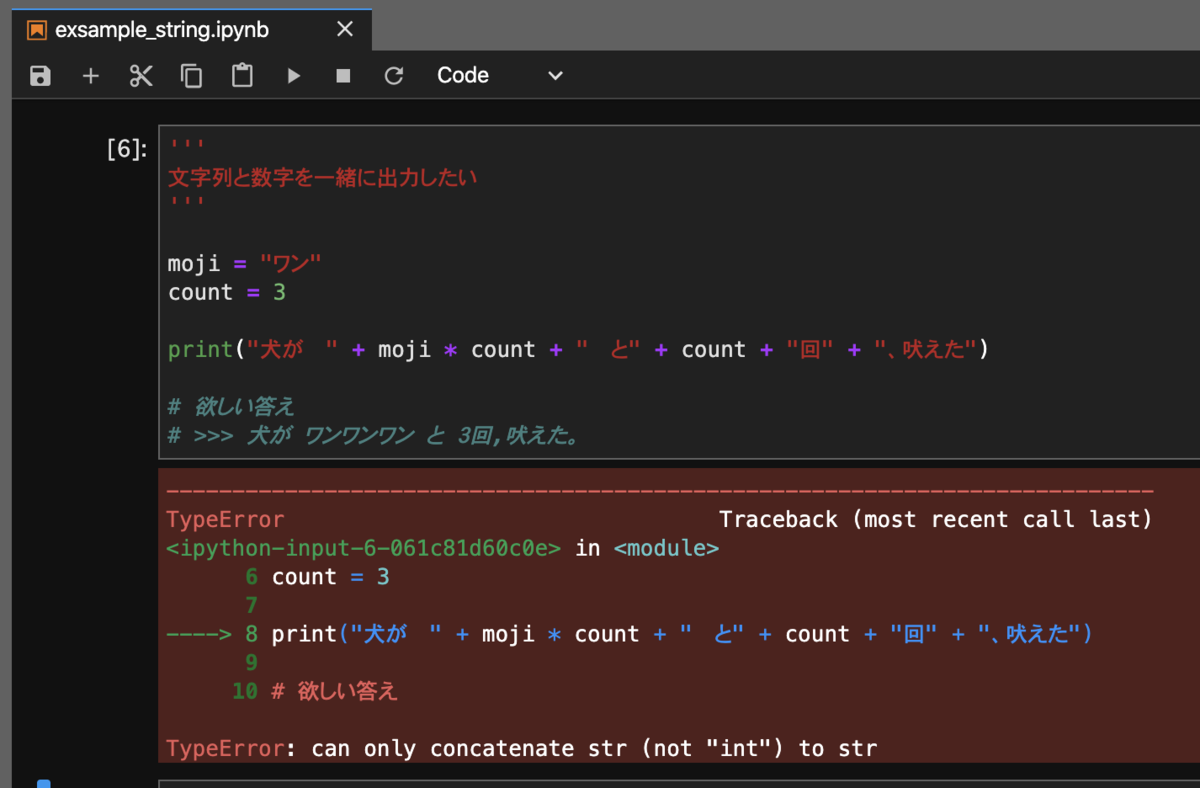
前回のテキストを流用。割と気に入ってる。
やりたいこと。
Print関数で文字と変数moji の文字と 変数count の数字を 文字列として出したいだけ。
でもエラーとなる
JavaScript では多分出力される。←確かめてない。
【なんで?】
どうやら、Pythonでは 文字 + 数値 の連結演算ができないっぽい。
まぁ文字列の演算の「+」と数字の「+」だと意味が異なるから無理ですと言われれば納得。
多分Python君も「どっちや?」ってなってるんやろうなーと解釈しとく。
JavaScript では”暗黙的型変換”というやつが働いてできるみたい。
この辺は正直説明がし難いし。
短くまとめれそうにないし、気になったら調べれくれ。
【じゃあどうする?→変換しよう】
ってこと。
数字を文字に変換すればいいのです。
文字を数字には出来んからね。いや。できるかも知れないけど。
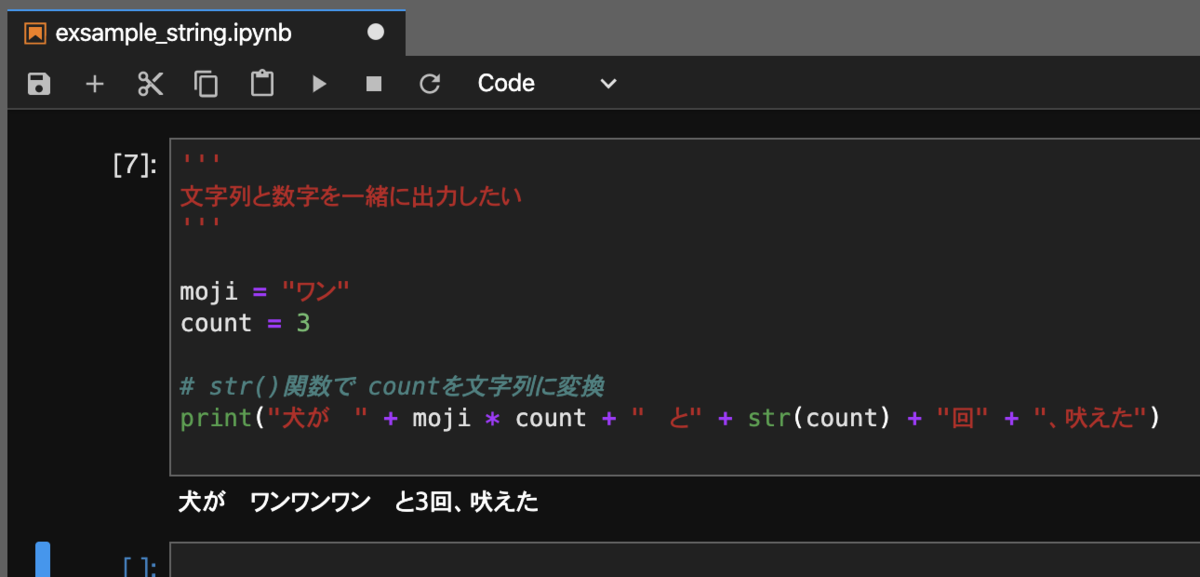
実行結果がこれ。
str() 関数を使って、数値を文字列に変換して出力する。
str()関数については調べれてはないです。時間があれば調べます。
以上。
もう少し練らないとなー。
毎日少ない時間で書き続けるのはキッツイ。
【Python】Python入門 文字列の演算子について 連結と繰り返し #13
週明けから大変なことになりそうな世間。
今日は、文字列の演算子について。
簡単なことだし、基本的なことだから省こうと思っていたが、
知らないこともあったのでメモ。
【連結 +】
これは知ってるし、書くまでもない
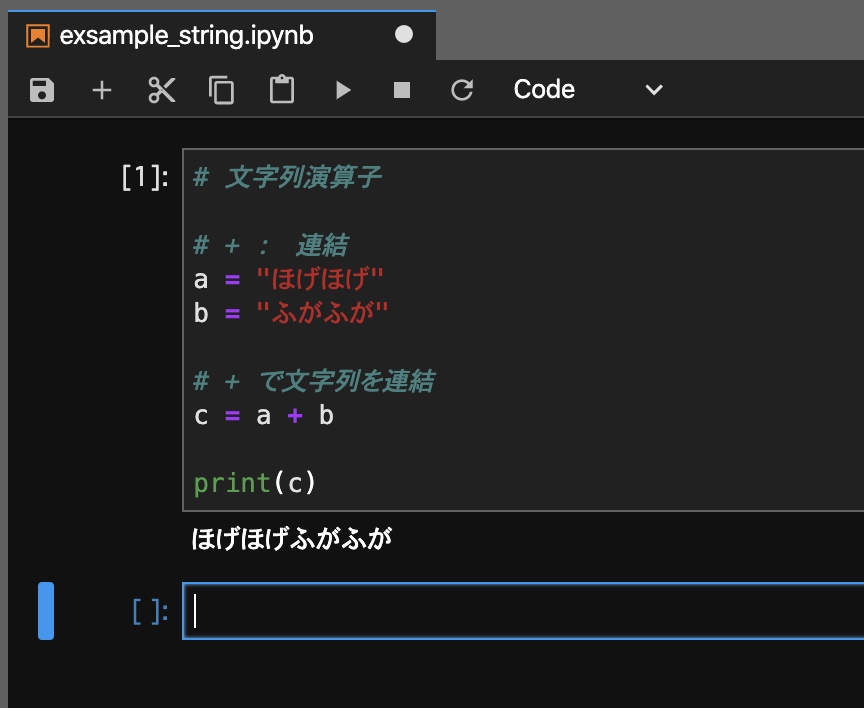
文字列同士は + 記号で連結することができる。
次。
【繰り返し *】
こっちは知らなかった。
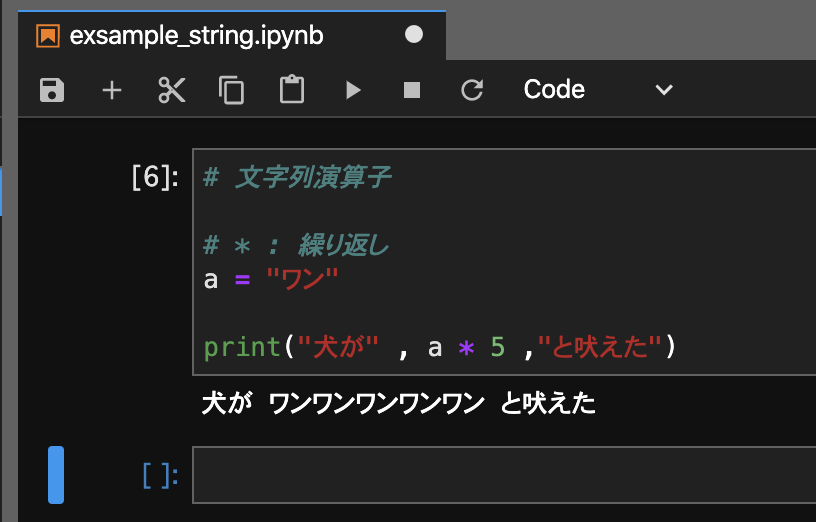
文字列 * 回数 で
文字列を何回繰り返すか指定できる。
実行結果の例は
ワンが5回繰り返している。
print関数に値を複数渡してあげることで文章を作成。
復習をしっかりしていくスタイル。
今まで+しか使ったことなかったけど
こんなこともできるんだなーと
あまり使うことはないかも知れないが覚えておこう。
【Python】Python入門 文字列について #12
4月だというのに寒い。
寒いのは苦手。
今日は文字列について学習していく。
と言ってもそんなに難しくはない。
一部を除いては・・・
【目次】
【基本】
基本的に文字列を扱う場合は
””(ダブルクォート)
’’(シングルクォート)
で囲う必要がある
【実際に出力してみる】
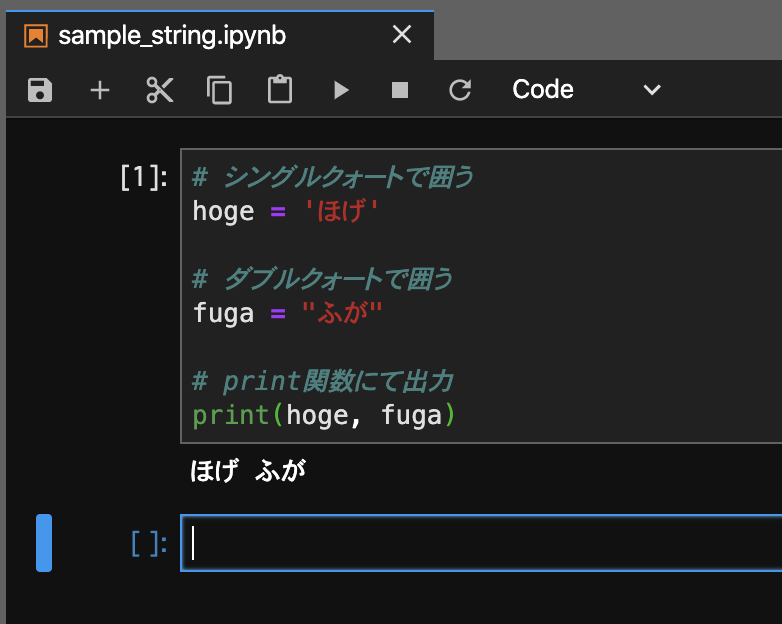
こんな感じでprint関数で出力する。
特段難しい訳ではない。
【あえてクォートを出力したい場合】
クォートで囲って出力する訳だけど
クォート込で出力したい場合はこう。
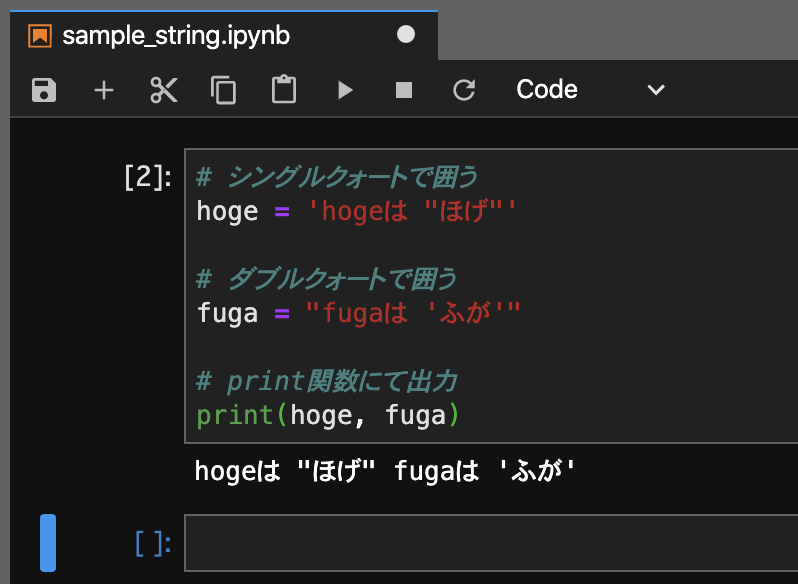
シングルで囲った場合、ダブルクォートを使う
ダブルで囲った場合、シングルクォートを使う
って方法がある。
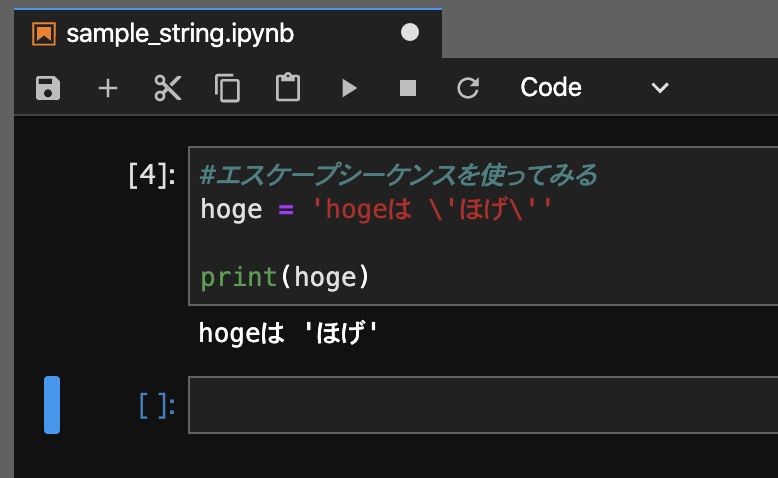
え?シングルで囲ってシングルクォートを出力したい場合?
もう一つの方法がある。
エスケープシーケンスだ。
【Python】Python入門 print()関数について #11
10回を超えました。
毎日書くと言ったが疲れてたり、眠かったり、家のことだったりで書けてないのが現状。
10回も超えたし、もう少し。少しだけ内容をしっかり書いていきたい。休日限定だけかもしれないが。
今日は print関数 についてもう少し詳しくやっていきたいと思う。
【目次】
【おさらい】
今までは普通に数字を出していただけだった。
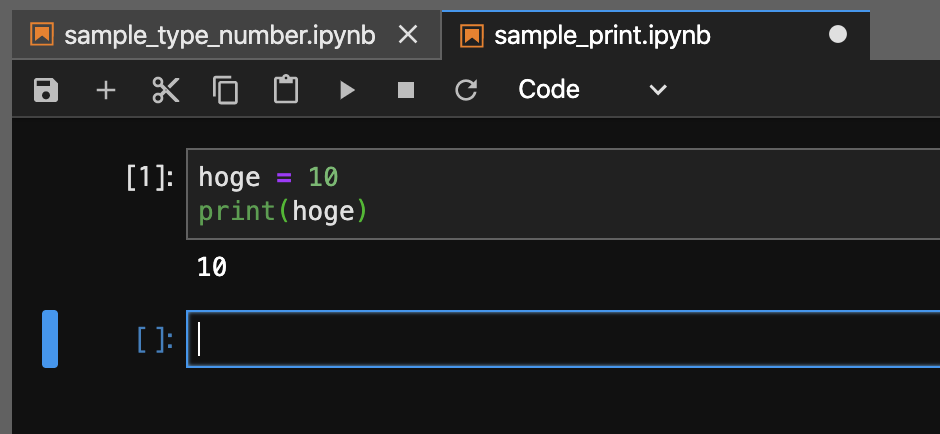
こんな感じで。
文字を単発で出力するだけだった。
他にもいろいろな出力の仕方があるみたい。
なので今回は実際に試してみようと思う
【出力するタイミングで演算を行う】
これはすごく使われていると思う。
実際にはこんな感じ
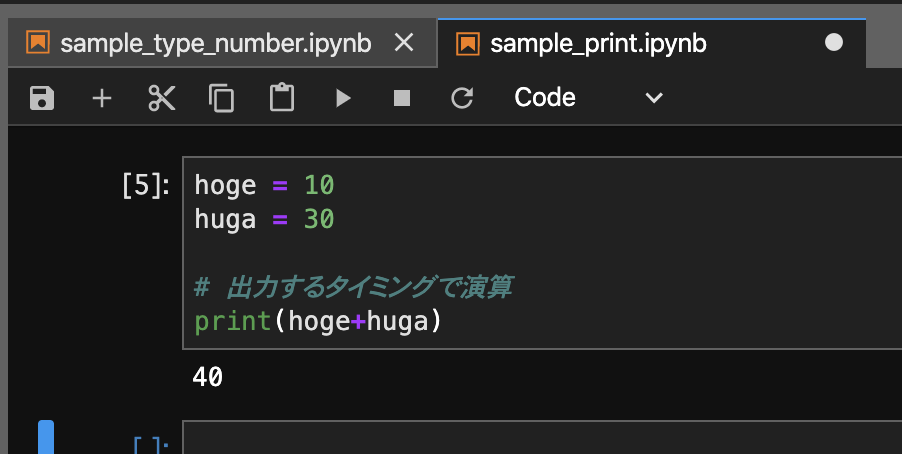
まぁよく見ますね。次。
【複数の値を出力する】
自分はこれあまり使わない
いつもprintを2~3つ書いてる気がする。
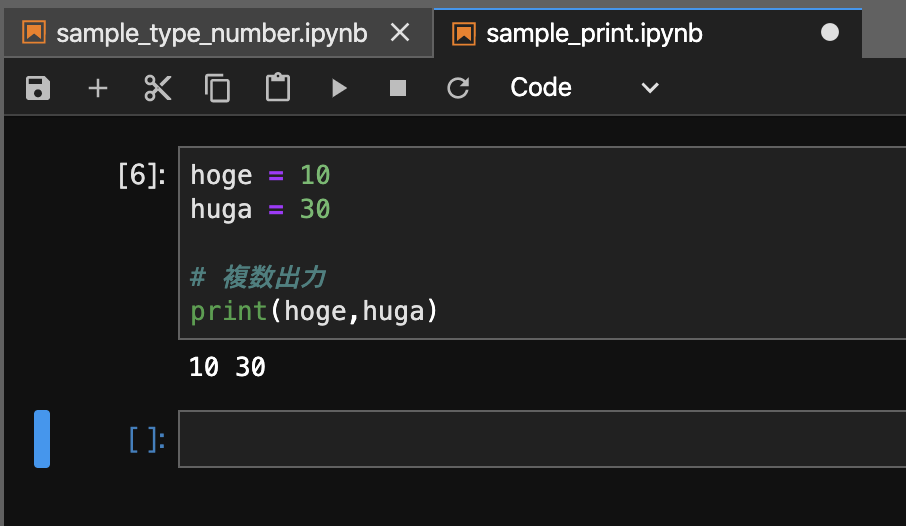
こんな感じで。
変数を , で区切って複数書いている。
出力結果として
数値 数値 と半角スペース区切りで出力している。
もちろん 3つあったり。文字列があっても実行できた。
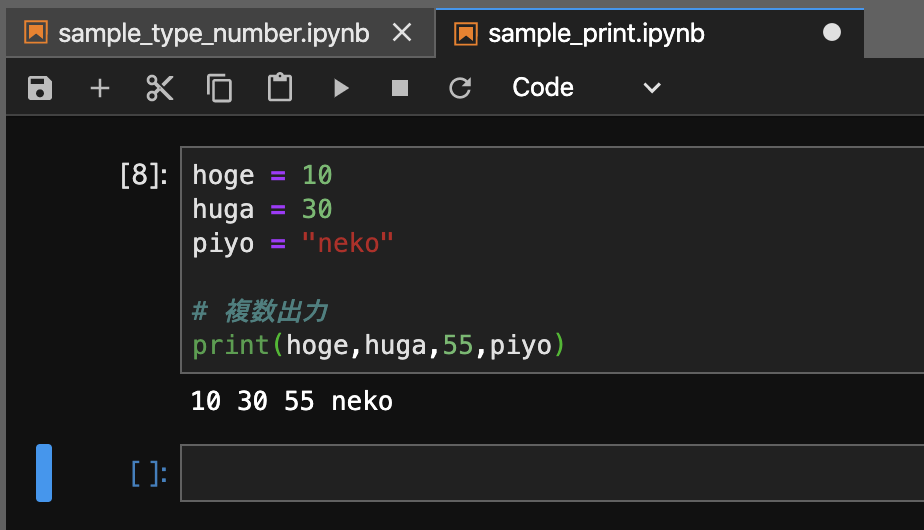
ええやん。次。
【出力の区切りを決める sep】
上例だと半角スペースで区切ってたけど
別に半角スペースじゃなくすることもできるらしい。
ただ半角スペースがデフォルトってことだけ。
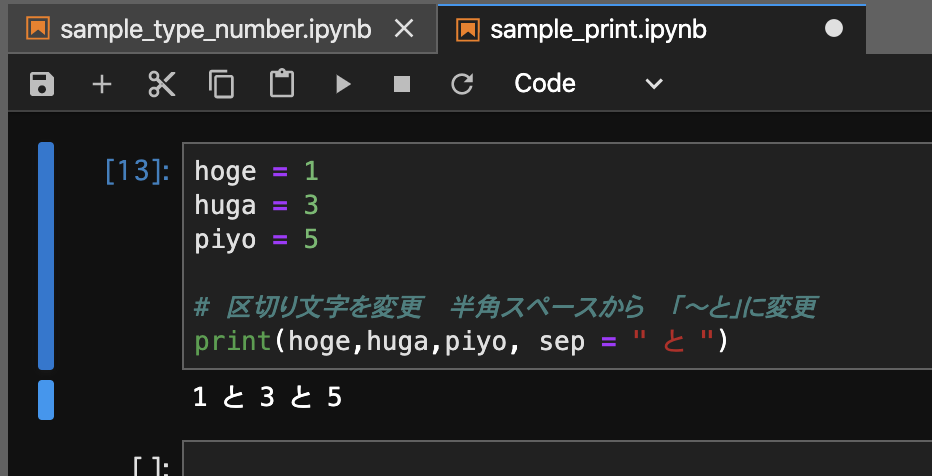
とこんな感じ。
これは知らなかった。
小技感パネェ。。。
sepってのは Separatorって意味
書式はこう
sep="(区切り文字)"
【出力の行末を決める end】
なんと行末も決めれる。
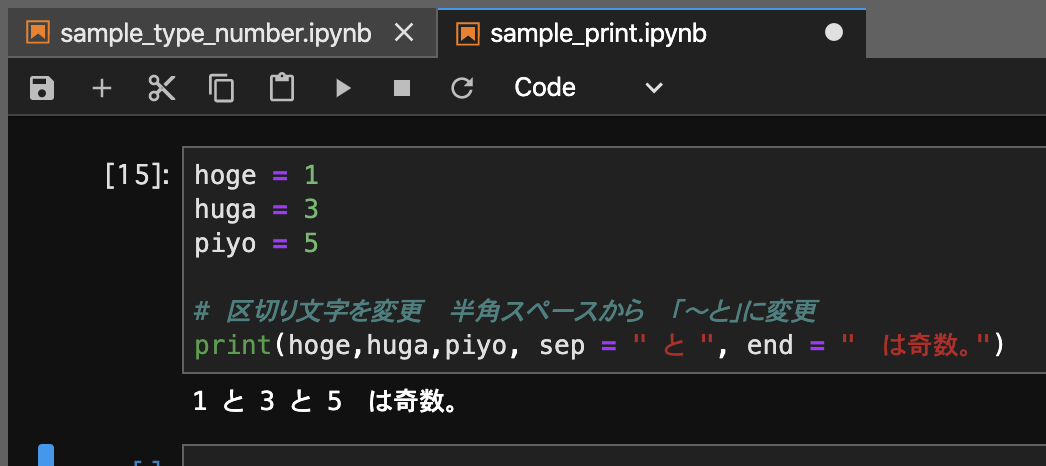
すごいテキストの例題のようなサンプルですこと。
これも知らなかった。
ちなみにデフォルトでは \n (改行)が入ってる見たい。
なので追加でprint出力すると。。。
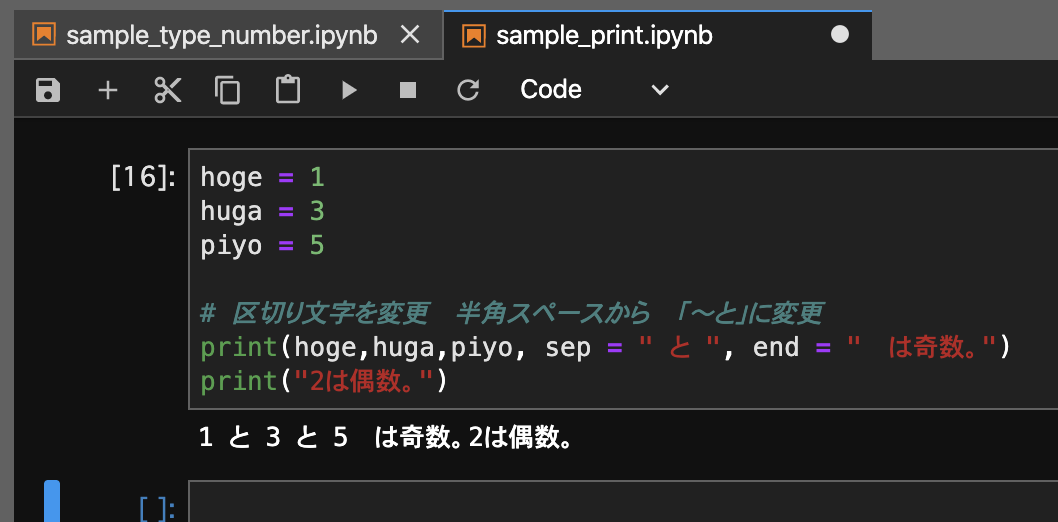
はい。改行がなくなったのでくっつきます。
もちろん改行を追加することも可能。

書式はこう
end="(行末文字)"
【まとめ】
- print出力する前に演算することができる。
- print関数は複数の値を出力できる。
- 区切り文字、行末は指定することができる。
以上。
多分基本的なことなんだろうけど改めて勉強になったなーと思った。
というか基本ができてないから勉強になったんだろうなーと。
はあー。頑張ろー。
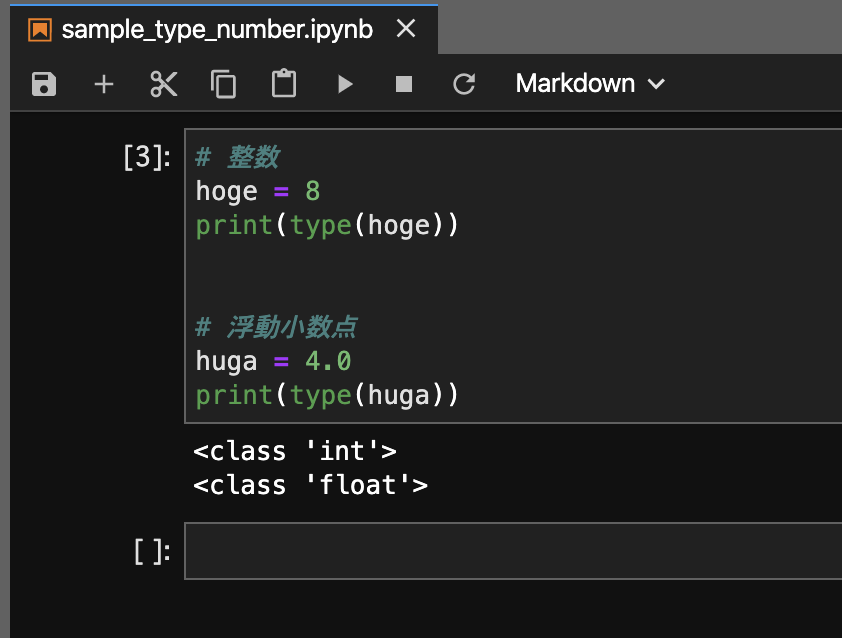
【Python】Python コメントについて学習する #9
やっと一通り環境構築は終わったかと。
Anaconda入れてー
conda で仮想環境作ってー
Jupyter Lab 導入してー
まだまだ先は長そうな感じ。。。
目標である機械学習の「き」すら行ってないと思う。
効率は悪いがやっていこう。
というか手記なのだから。
今日からプログラミングに入る予定。
とりあえずコメントについて書いていこうと。
大事だからね。コメント。私はあんまり書かないです。。。だから底辺の底辺なのかもしれないです。
とりあえずいつものJupyterLabでやっていこうかと。
【目次】
【コメントの書き方は2パターン】
Python のコメントの書き方は2パターン
・#をつける方法
・””” ””” で囲う方法
の2パターン
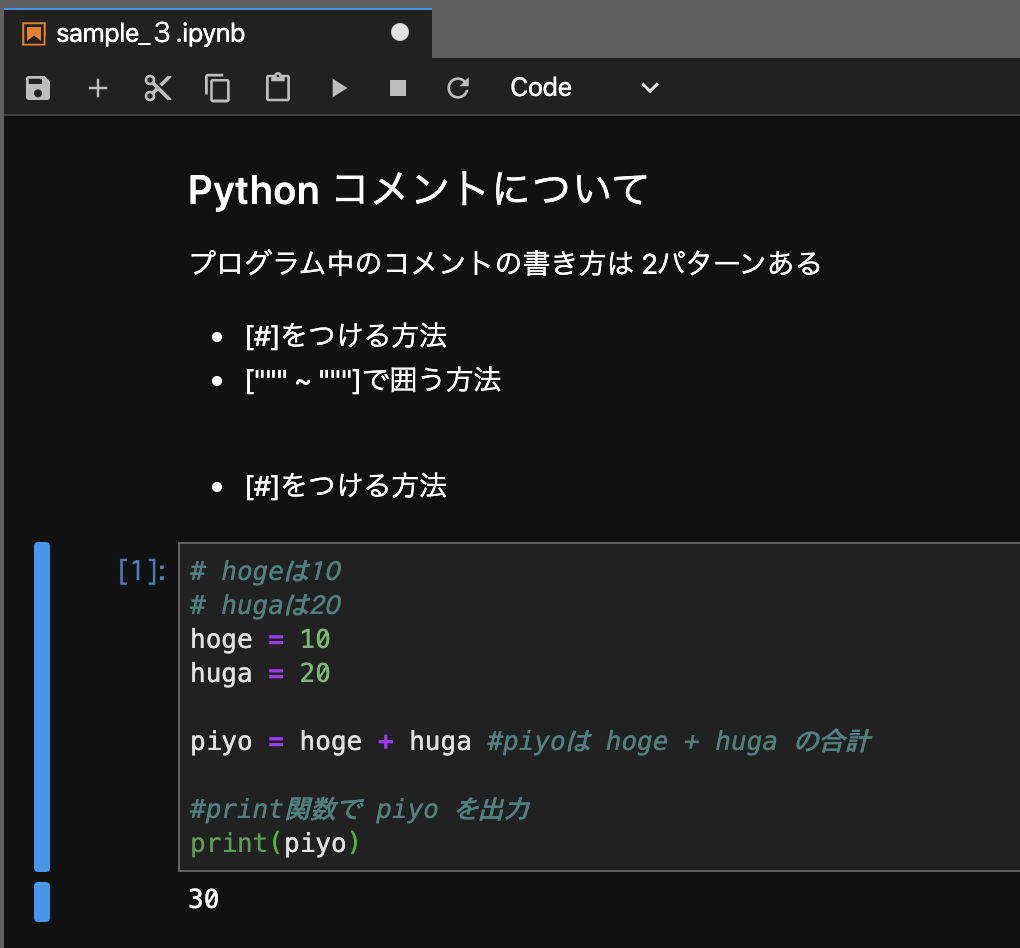
【#をつける方法】
JupyterLabでまとめてみたけど
なんかいい感じ!MarkDownでリストも追加してみたけど中々ええ感じだと。
【””” ””” で囲う方法】
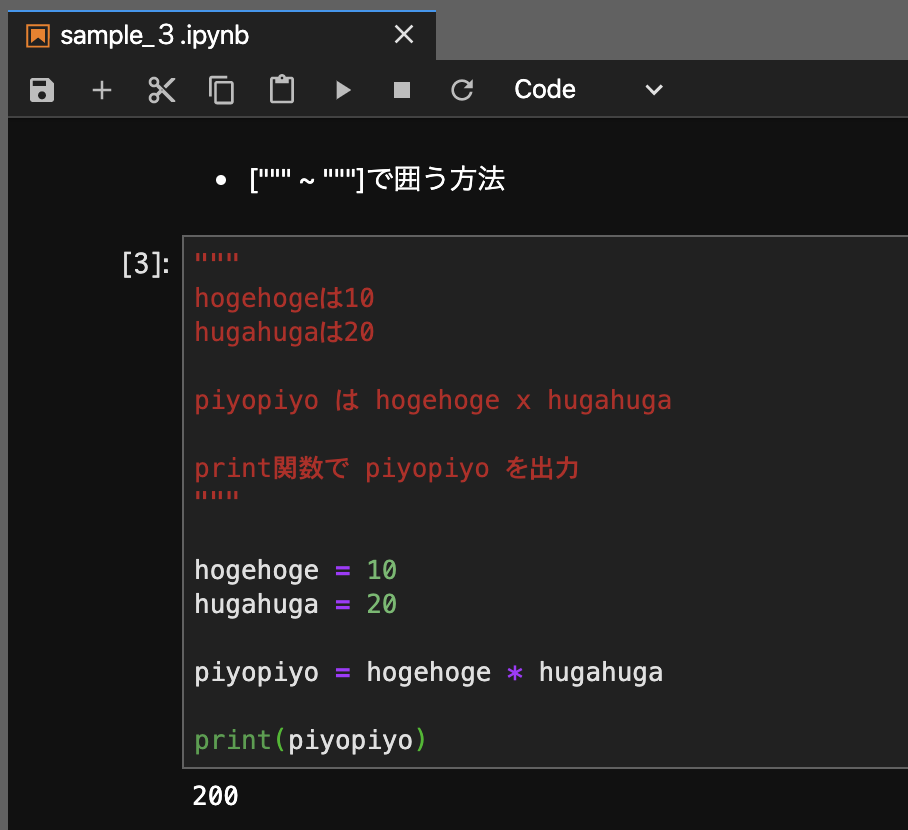
こんな感じ。
確か「ブロックコメント」とか言ってた気がする。
複数行に渡ってコメントが記述できる。
よく関数の説明とかに使われるよね。。。よね?
以上。
【まとめ】
- 1行のコメントは#(シャープ)をつける
- 複数行のコメントは””” 〜 ”””(ダブルコーテーションx3つ)で囲う
追記 2020/03/31
ーーーーーーーーーーーーーーーーーーーーーーーーーーーーーーーーーー
【追記 ブロックコメントについて】
ブロックコメントは
シングルクォーテーションx3つでも大丈夫そうです。
【Python】Jupyter Lab Notebookと触れ合ってみる MarkDown編 #8
休日にJupyter Labについて書きたかったけど。
正直寝てた。
寒くて布団に籠ってたら寝過ぎてしまった。
今日もJupyter Lab やる。
MarkDownについてやっていこう。
【目次】
【新たにファイルを作成する】
おさらいも兼ねて新たにファイルを作成。
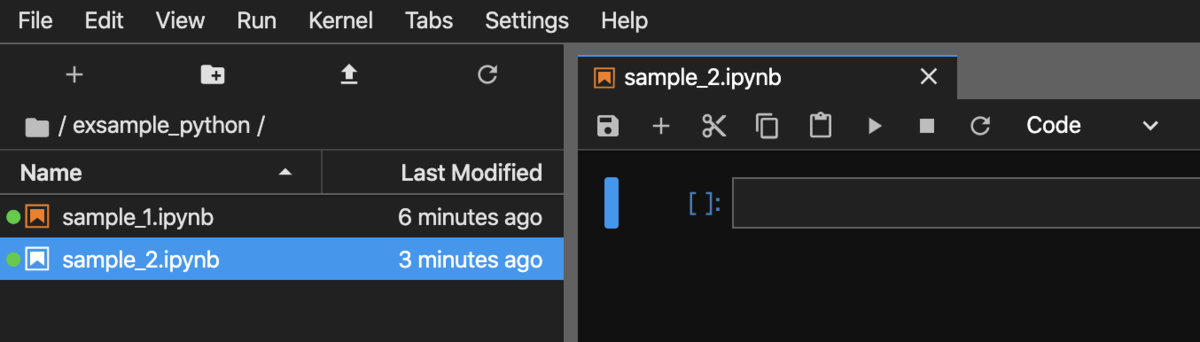
左側の+ボタンで新規ファイル作成。
今回は[exsample_2.ipynb]を作成。
【MarkDown記法について】
Jupyter Labはプログラム以外にもテキストが挿入できるらしい。
プログラム中のコメントとはまた違うみたい。
なのでプログラム+テキストみたいなノートを作れるっぽい。
んでそのテキストはMarkDown記法が使えて、わかりやすいノートが作れるっぽい。
違ってたら教えてください。。。
【何はともあれ書いてみる】
MarkDownを書くには、モードを変えないといけない。
変えるのはここ
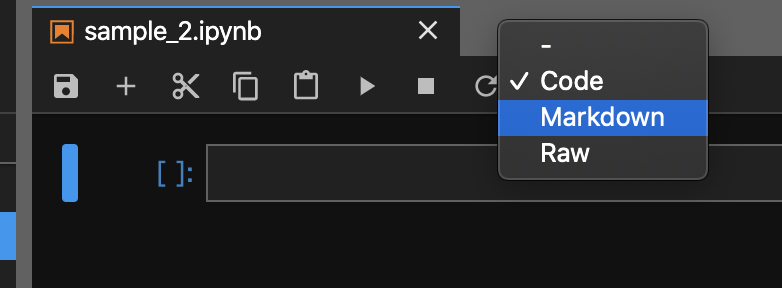
このセレクトボックスで変わる。
今までプログラムを書いてたのは[Code]
今回は[MarkDown]を選択。
そしてセルに対してテキストを記述
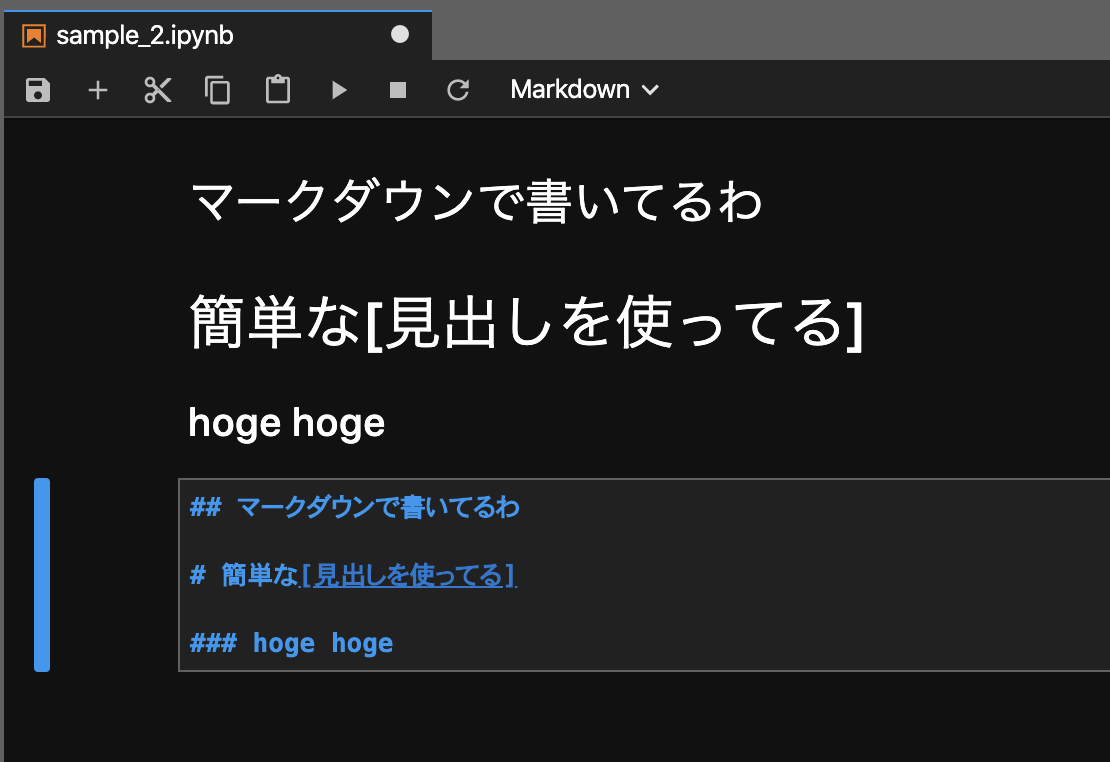
わかりにくいかもしれないが、
一番目のセルに実行結果
二番目のセルは入力中
とまぁこんな感じです。
あくまでテキストになるみたい。
そして#をつけてると見出しの効果がある。
他にもリストとかあるが、MarkDown記法で調べた方がいいかも。多分たくさんありすぎると思う。
個人的な感想だけど
これすっごい便利な気がする。説明書入れたり、そして逐一プログラムを書けるって。。。
本当にノートって感じ、というかノートブックなんだけどさー。
学生とかこれ提出したらいいと思う。
【最後に頑張ってノートをとってみる】
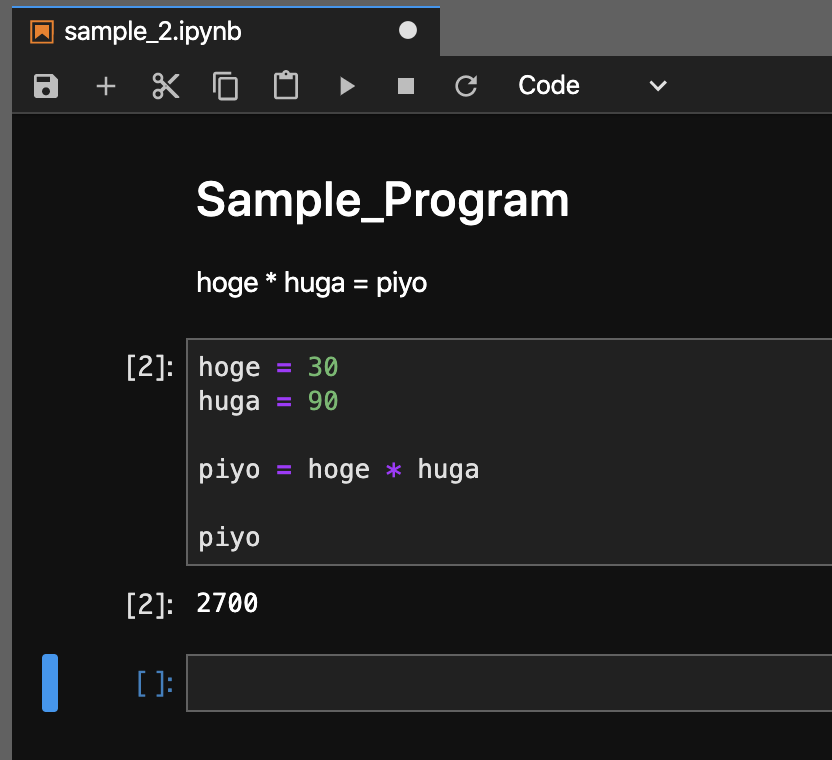
うーんめちゃくちゃ汚い。。。
というかこんな感じで使うんか?皆目検討つかないわ。
以上
